
Android Email Kurulumu & Ayarları
Email Sunucu Ayarları
Android cihazınızda Gmail veya diğer mail uygulamalarını kullanarak kurulum yaparken aşağıdaki sunucu ayarlarını kullanmalısınız.
| Gelen Posta Sunucu | Şifreleme | Port |
|---|---|---|
| pop.hostinger.com | SSL | 995 |
| Giden Posta Sunucu | Şifreleme | Port |
|---|---|---|
| smtp.hostinger.com | SSL | 465 |
Android Kurulum Rehberi
Android cihazınızda email hesabınızı kurmak için aşağıdaki adımları sırasıyla takip edin.
-
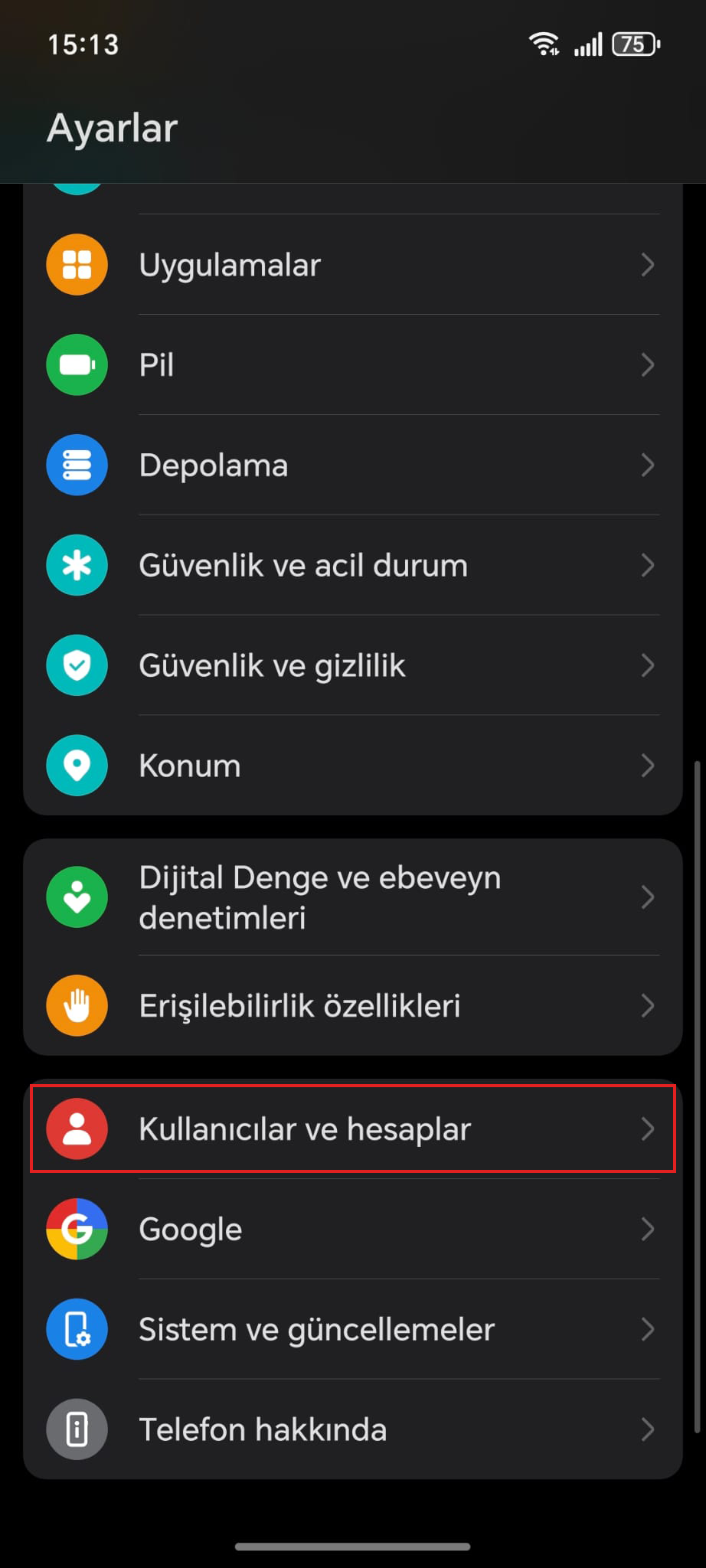
Hesaplar ve Kullanıcılar
Telefonunuzun Ayarlar bölümüne girin. Ardından "Hesaplar ve Kullanıcılar" (veya "Hesaplar") seçeneğine tıklayın.
-
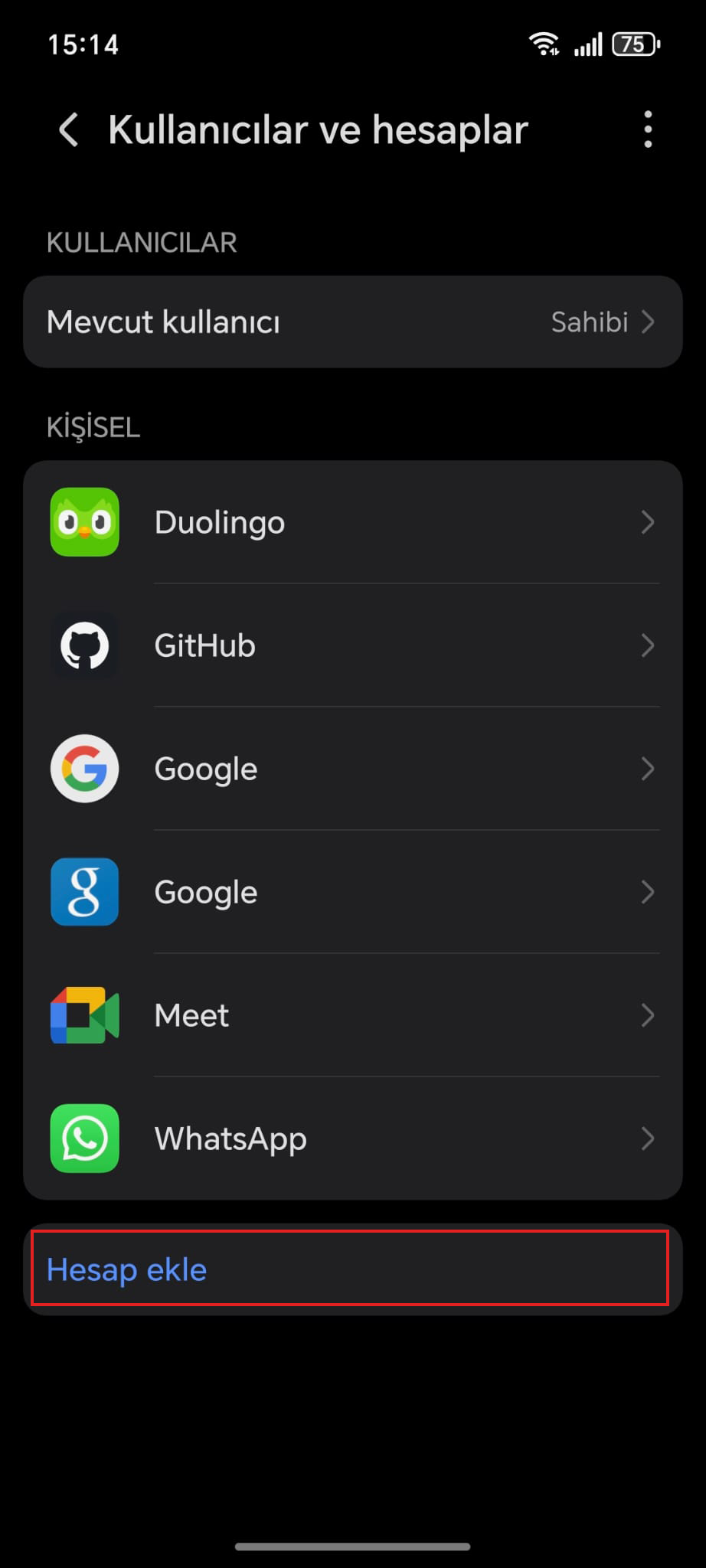
Hesap Ekle
Açılan ekranda "Hesap ekle" butonuna tıklayın.
-
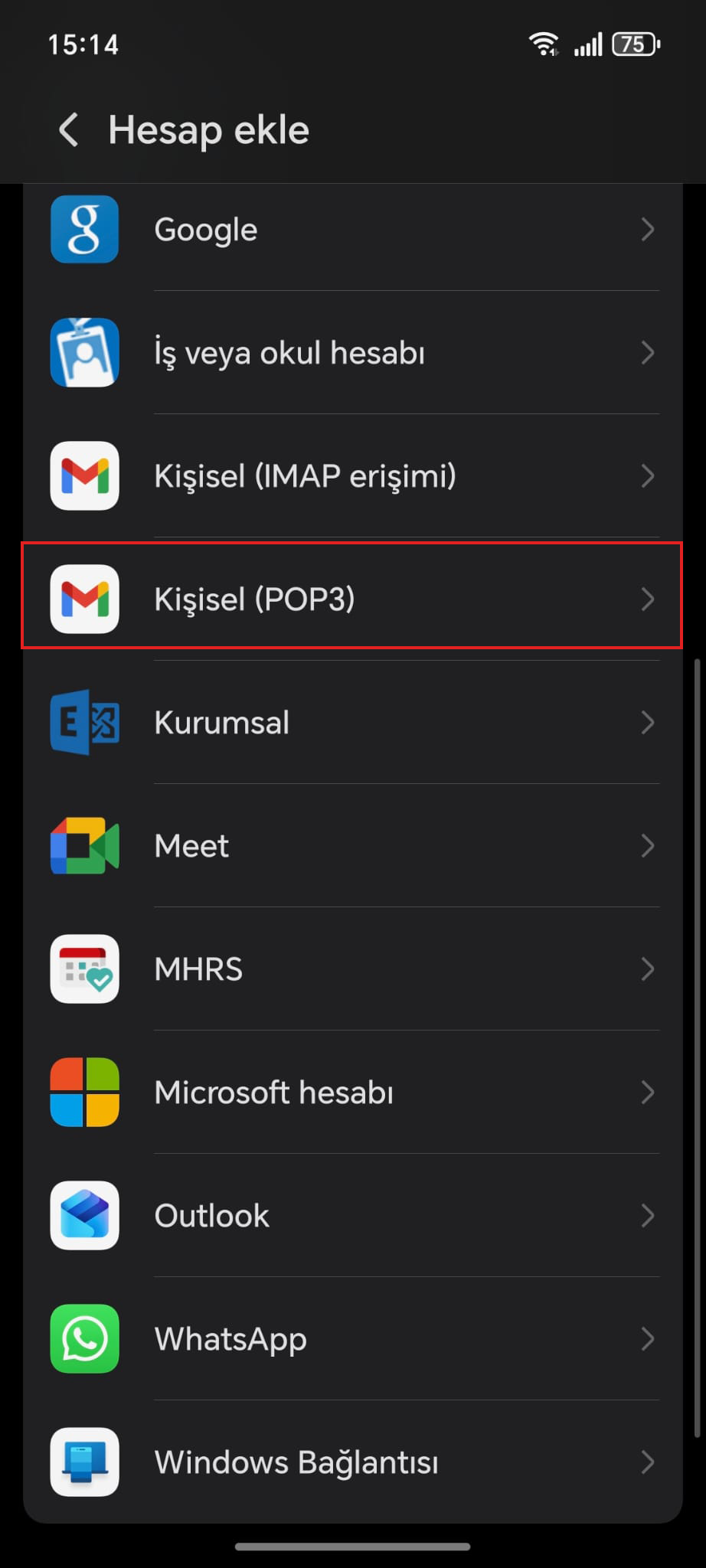
POP3 (Kişisel Kullanım) Seçimi
Hesap ekle ekranında "POP3 (Kişisel kullanım)" seçeneğini seçin.
-
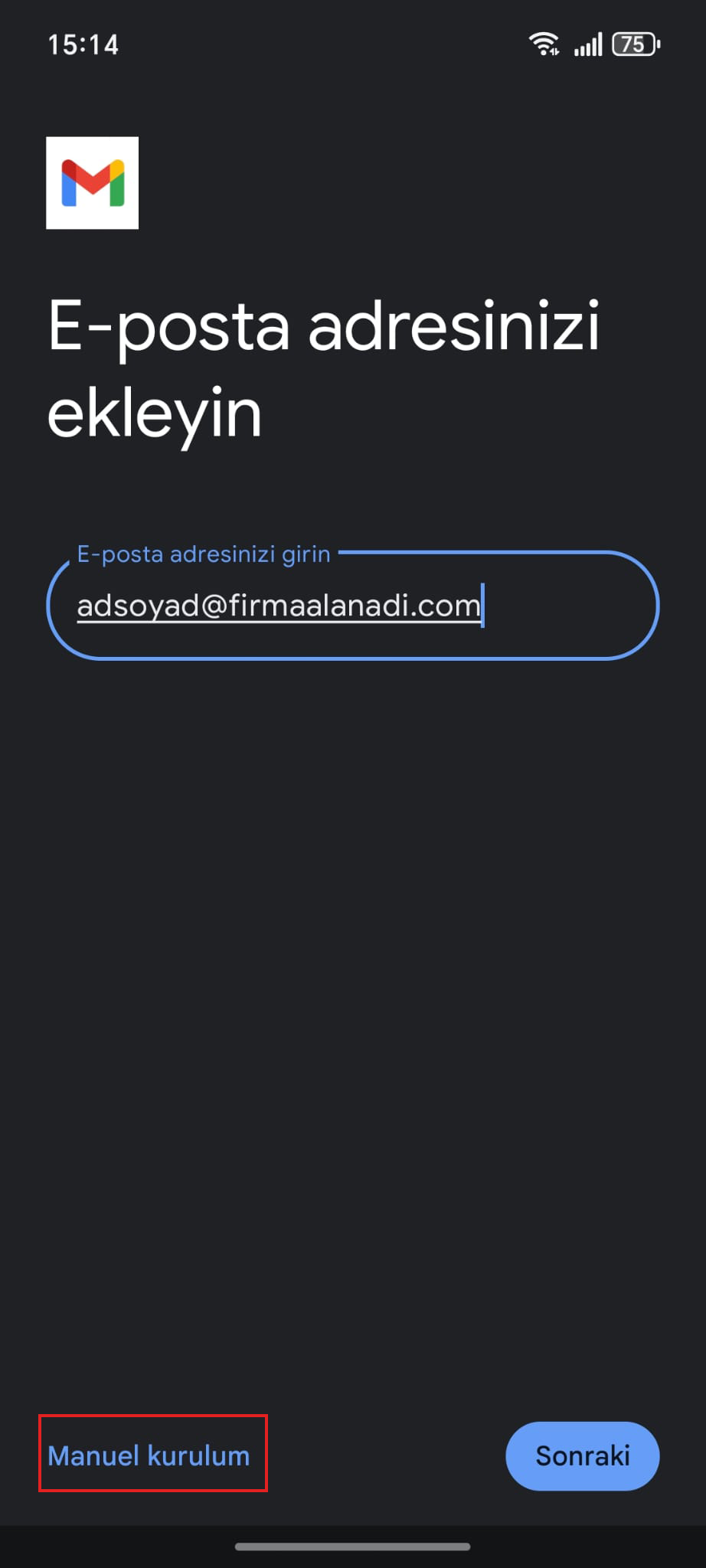
Email Adresinin Girilmesi
Sizlere verilen email adresini ilgili alana girin. Ardından "Manuel Kurulum" butonuna tıklayarak devam edin.
-
Hesap Türü Seçimi
Karşınıza çıkan hesap türü seçim ekranında "POP3 (Kişisel kullanım)" seçeneğini seçin.

-
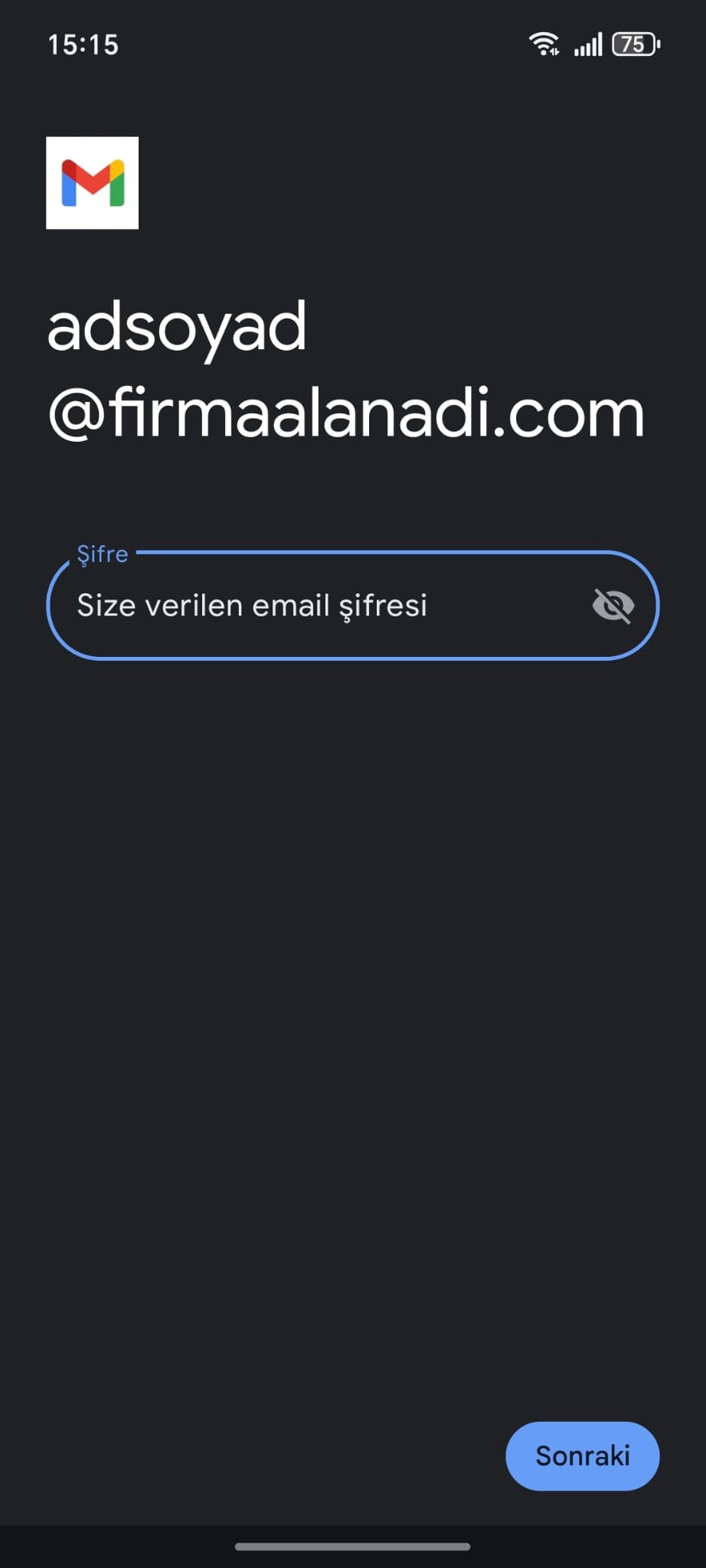
Şifre Girişi
Sizlere verilen şifreyi ilgili alana girin ve devam edin.
-
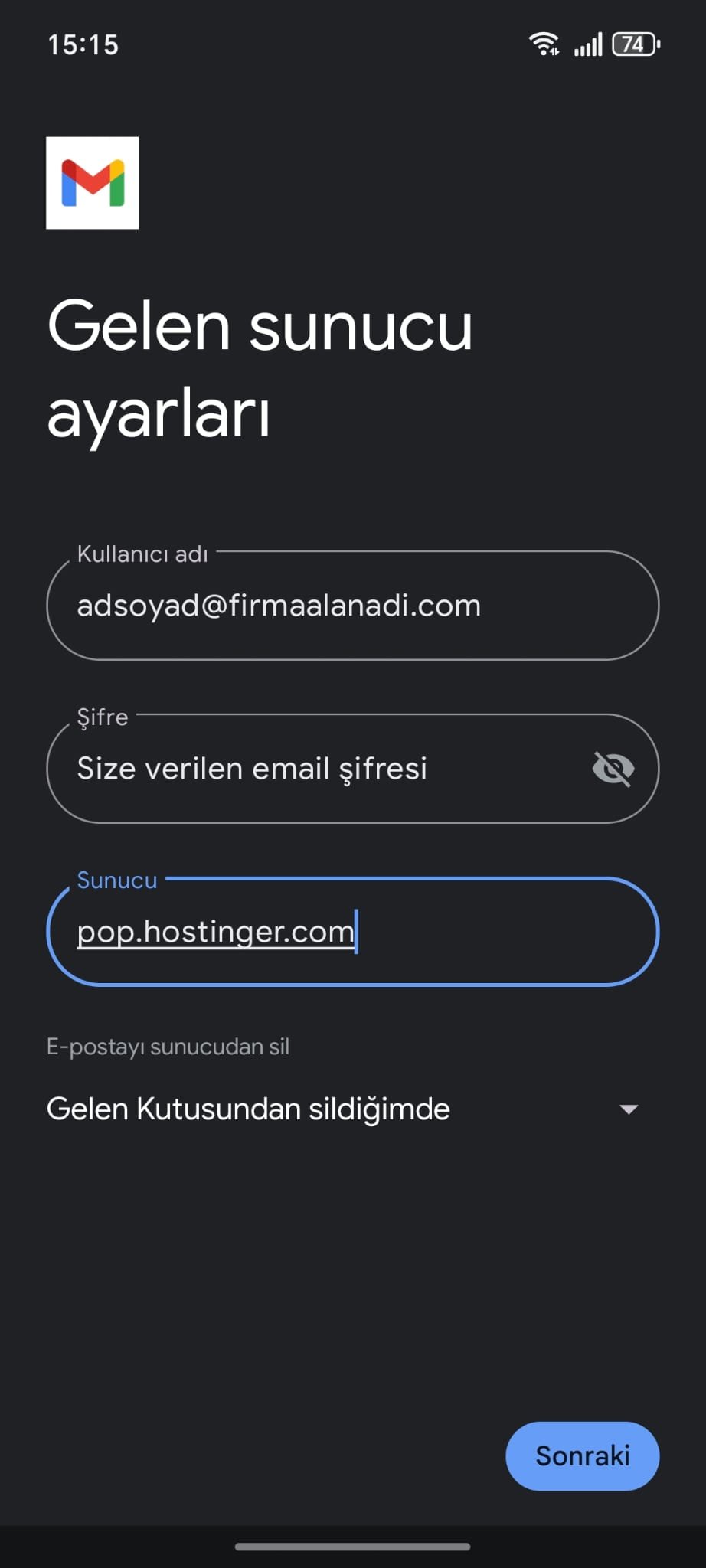
Gelen Sunucu (POP3) Ayarları
Gelen posta sunucusu ayarlarını yukarıda yer alan tabloya göre doldurun. Sunucu adı olarak pop.hostinger.com, güvenlik türü olarak SSL ve port olarak 995 giriniz.
-
Giden Sunucu (SMTP) Ayarları
Giden posta sunucusu ayarlarını yukarıda yer alan tabloya göre doldurun. Sunucu adı olarak smtp.hostinger.com, güvenlik türü olarak SSL ve port olarak 465 giriniz.
Önemli Ayar Giden Posta Sunucusu (SMTP) bölümünde "E-posta göndermek için kimlik doğrulaması gerektir" seçeneğini MUTLAKA aktif hale getirin. Bu ayar yapılmazsa mail gönderemezsiniz.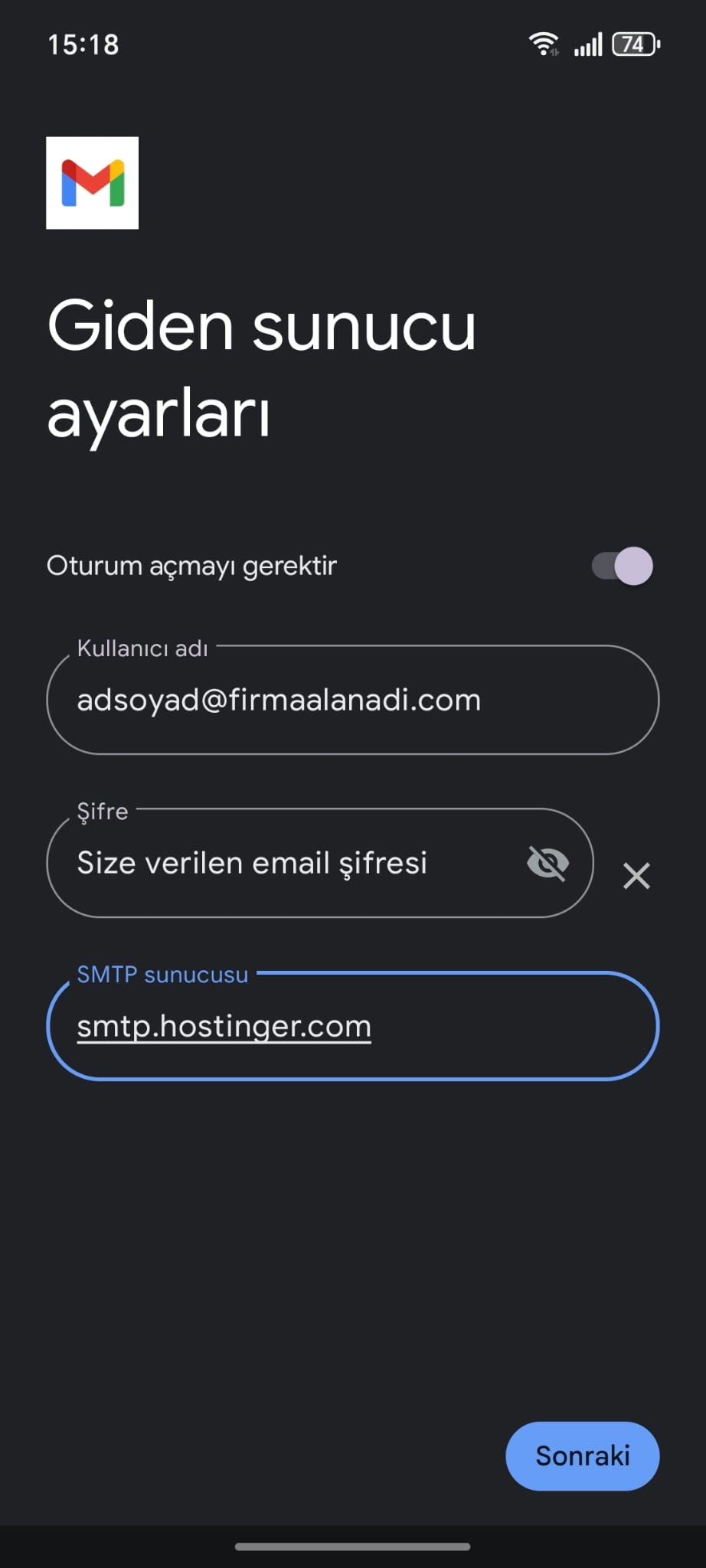
-
Kurulum Tamamlandı
Tüm bilgileri doğru girmeniz durumunda email kurulumu başarıyla gerçekleşmiş olacaktır. Artık Android cihazınız üzerinden email gönderip alabilirsiniz.