
iOS (iPhone/iPad) Email Kurulumu & Ayarları
Email Sunucu Ayarları
iPhone veya iPad cihazınızda "Mail" uygulamasını kurarken aşağıdaki sunucu ayarlarını kullanmalısınız.
| Gelen Posta Sunucu | Şifreleme | Port |
|---|---|---|
| pop.hostinger.com | SSL | 995 |
| Giden Posta Sunucu | Şifreleme | Port |
|---|---|---|
| smtp.hostinger.com | SSL | 465 |
iOS Mail Kurulum Rehberi
iPhone veya iPad cihazınızda email hesabınızı kurmak için aşağıdaki adımları sırasıyla takip edin.
-
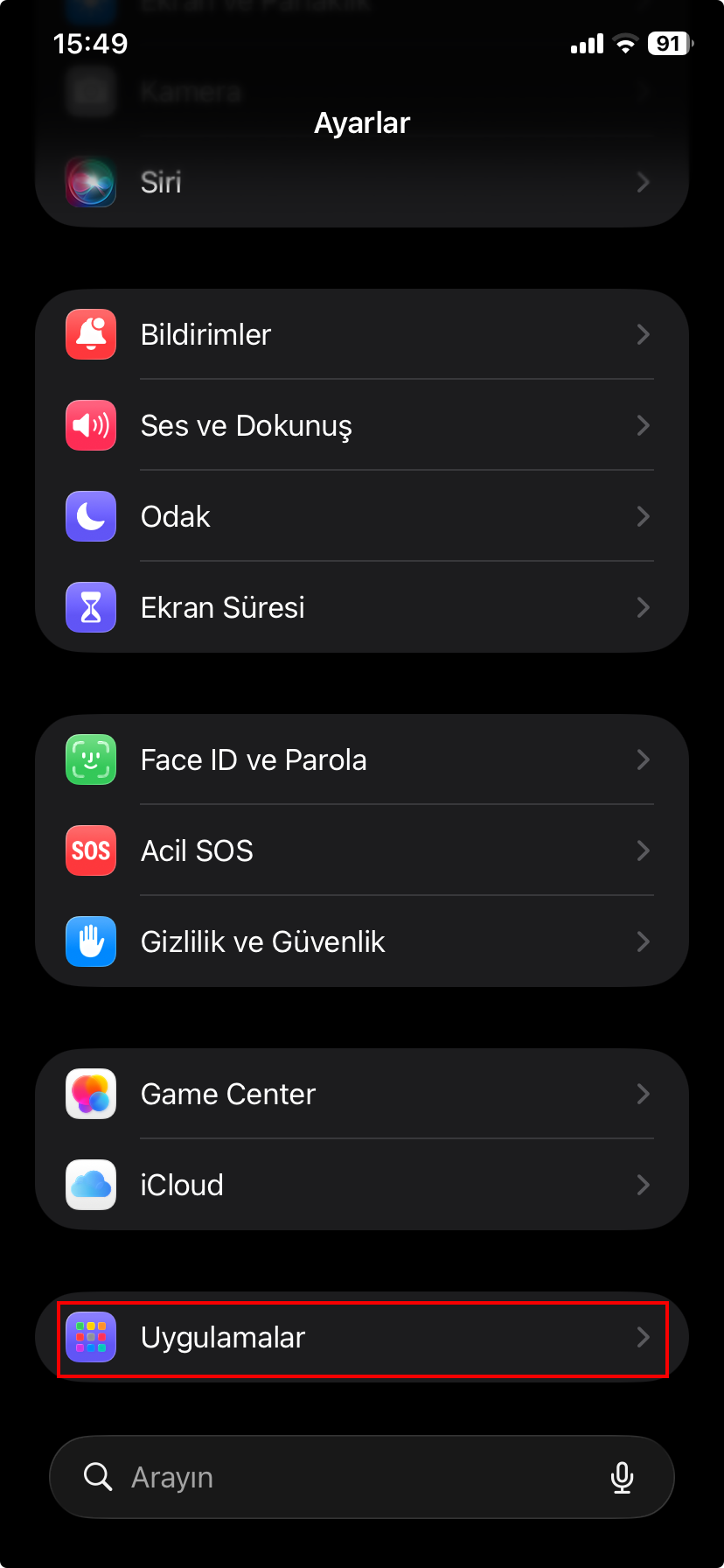
Ayarlar > Uygulamalar
Cihazınızın Ayarlar bölümüne girin ve "Uygulamalar" menüsüne tıklayın.
-
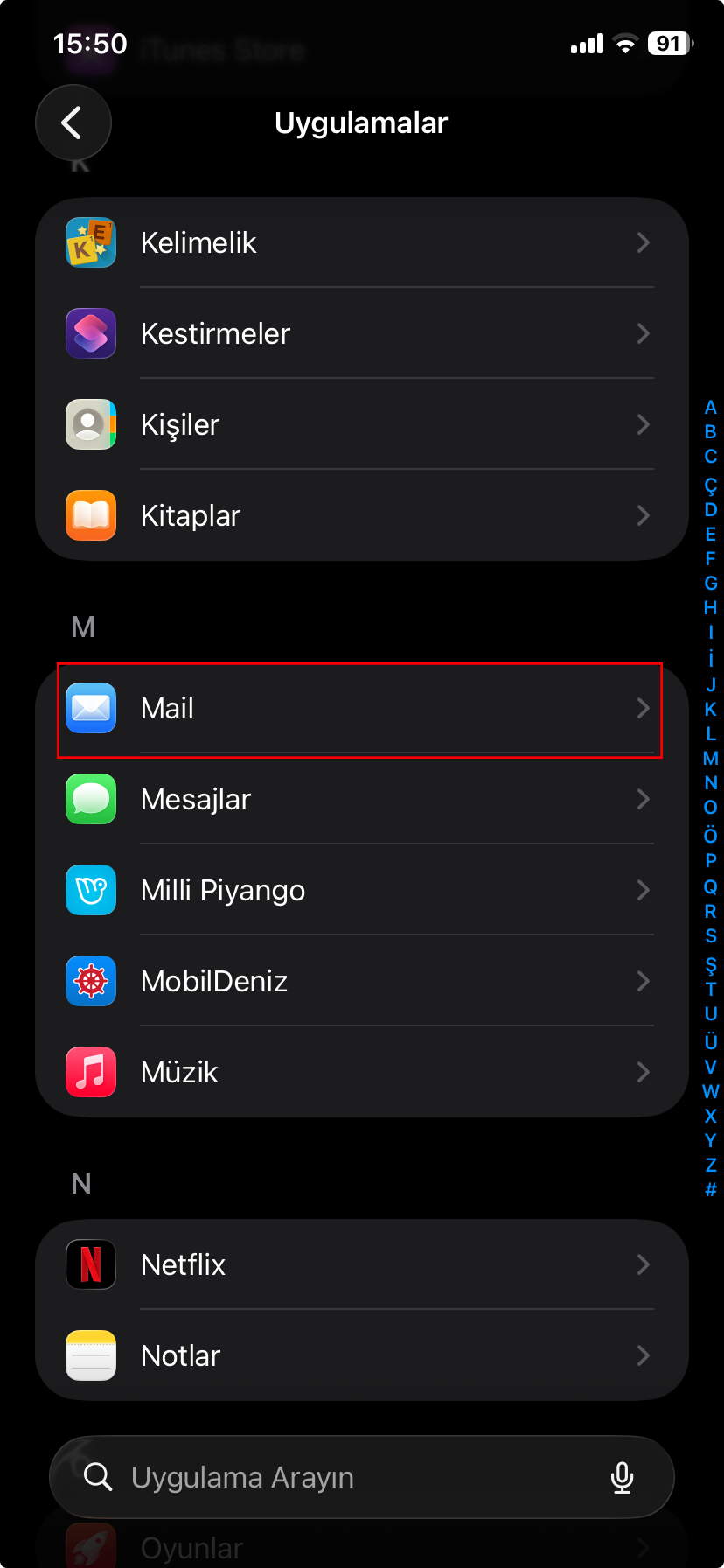
Email Uygulaması Seçimi
Uygulamalar listesinden "Mail" (Email) uygulamasını bulun ve üzerine tıklayın.
-
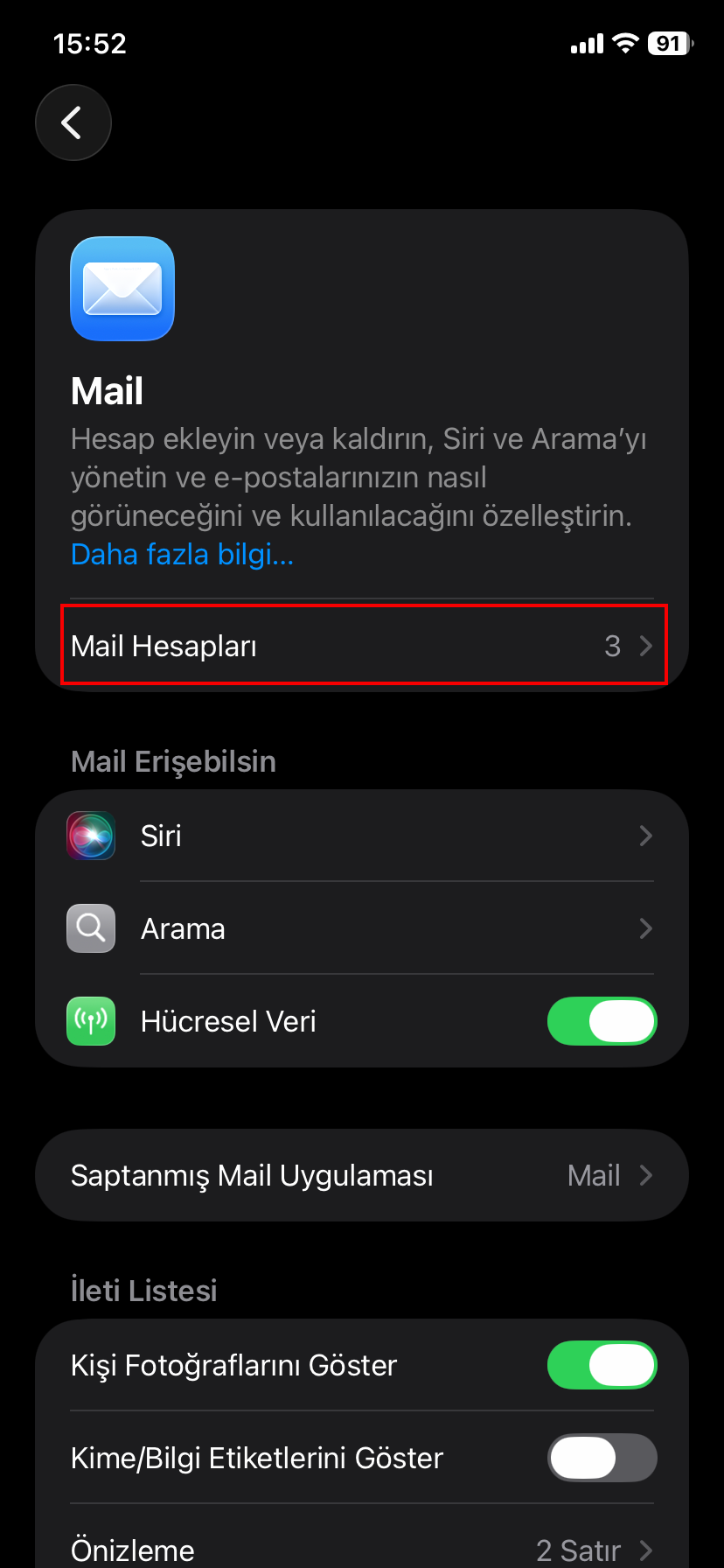
Email Hesapları
Açılan ekranda "Email Hesapları" seçeneğine tıklayın.
-
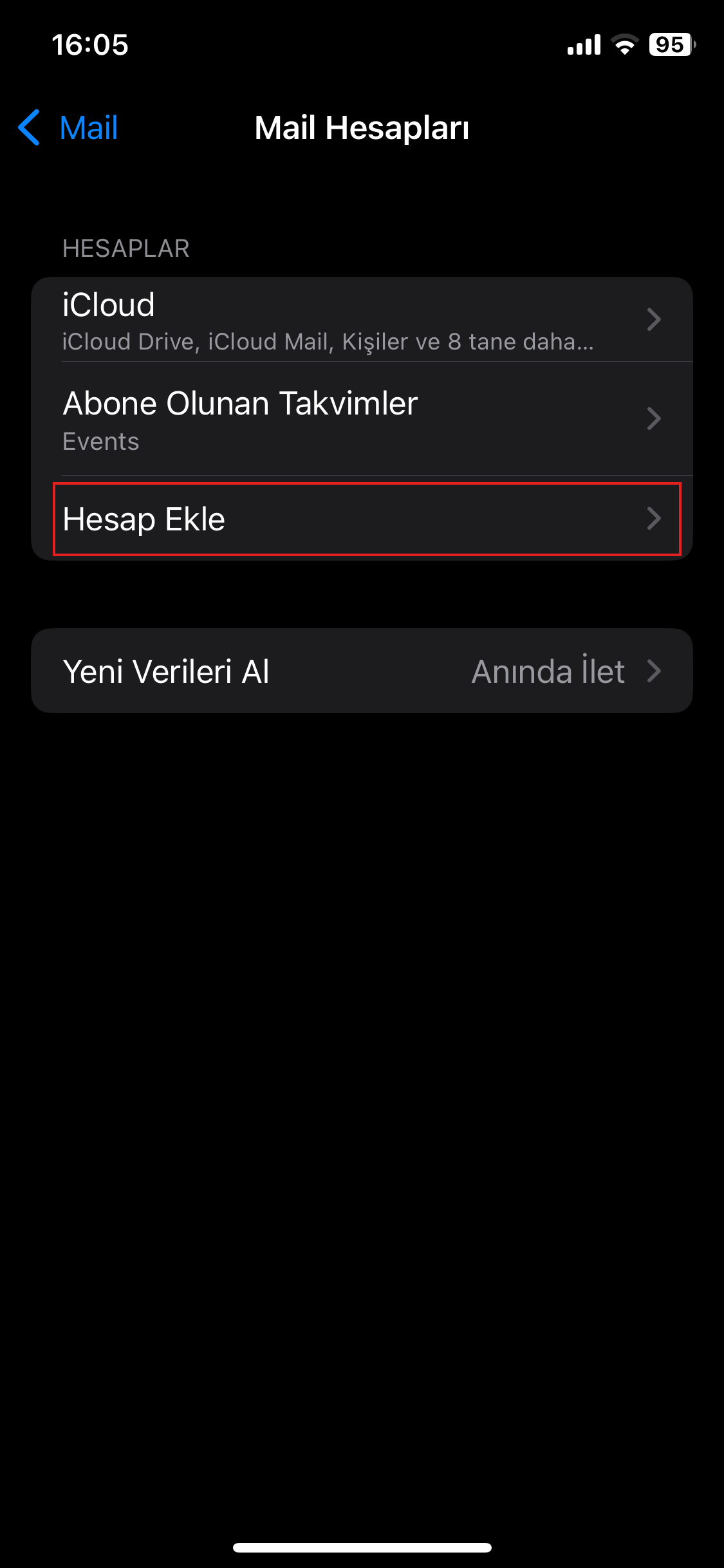
Hesap Ekle
Mail hesapları ekranında "Hesap Ekle" butonuna tıklayın.
-
Email Adresinin Girilmesi
Sizlere verilen email adresini ilgili alana girin ve devam edin.

-
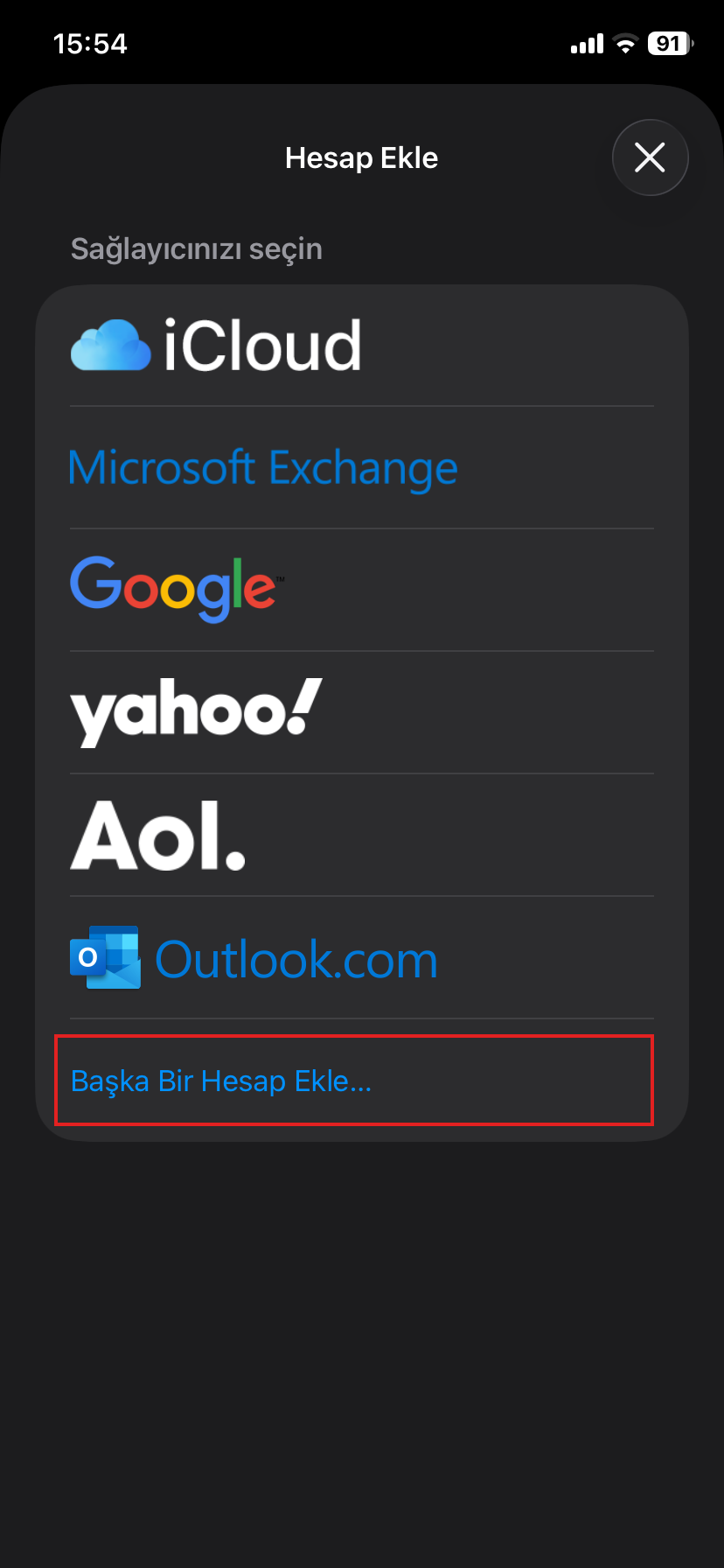
Sağlayıcı Seçimi
Karşınıza çıkan sağlayıcı seçim ekranında "Başka bir hesap ekle..." seçeneğine tıklayın.
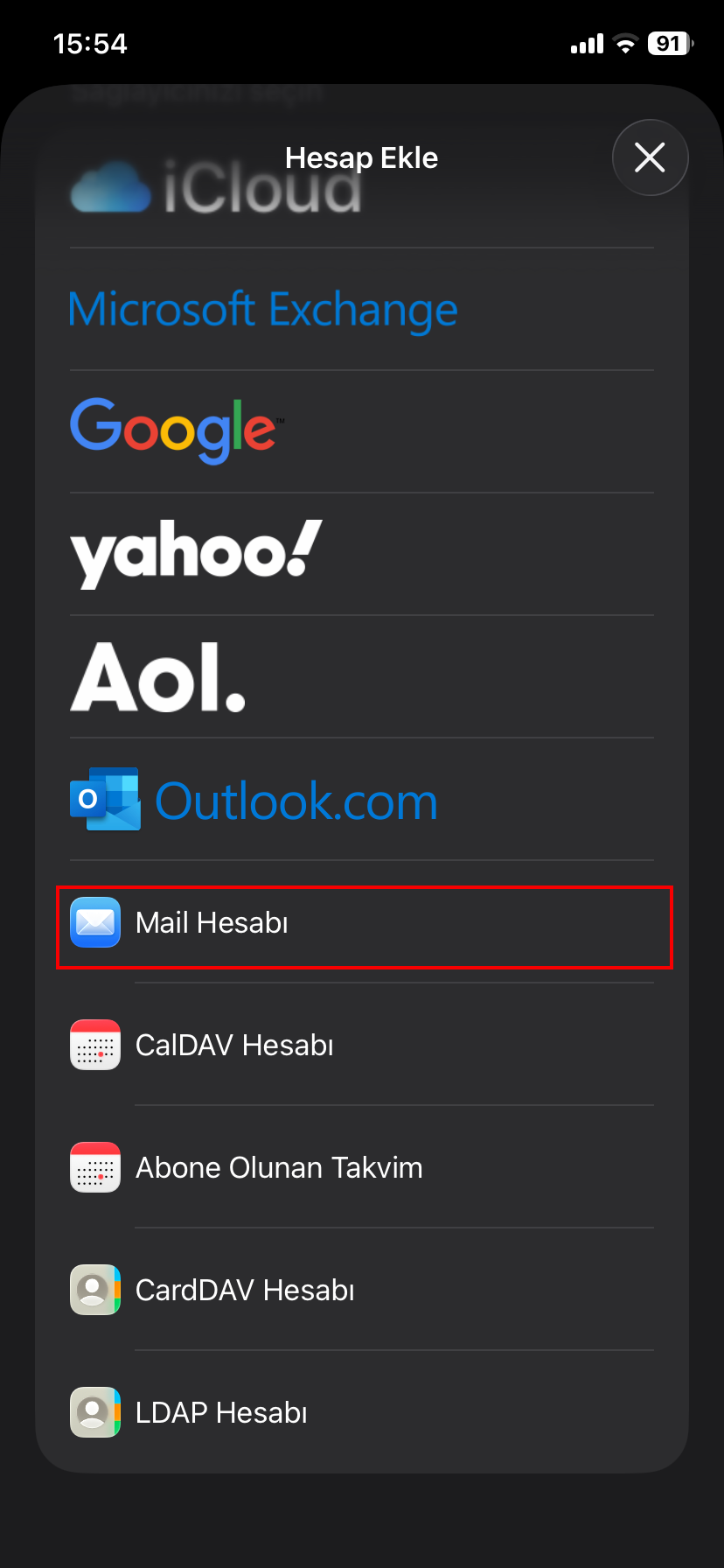
Açılan ek seçeneklerden "Mail Hesabı" seçeneğini seçin.
-
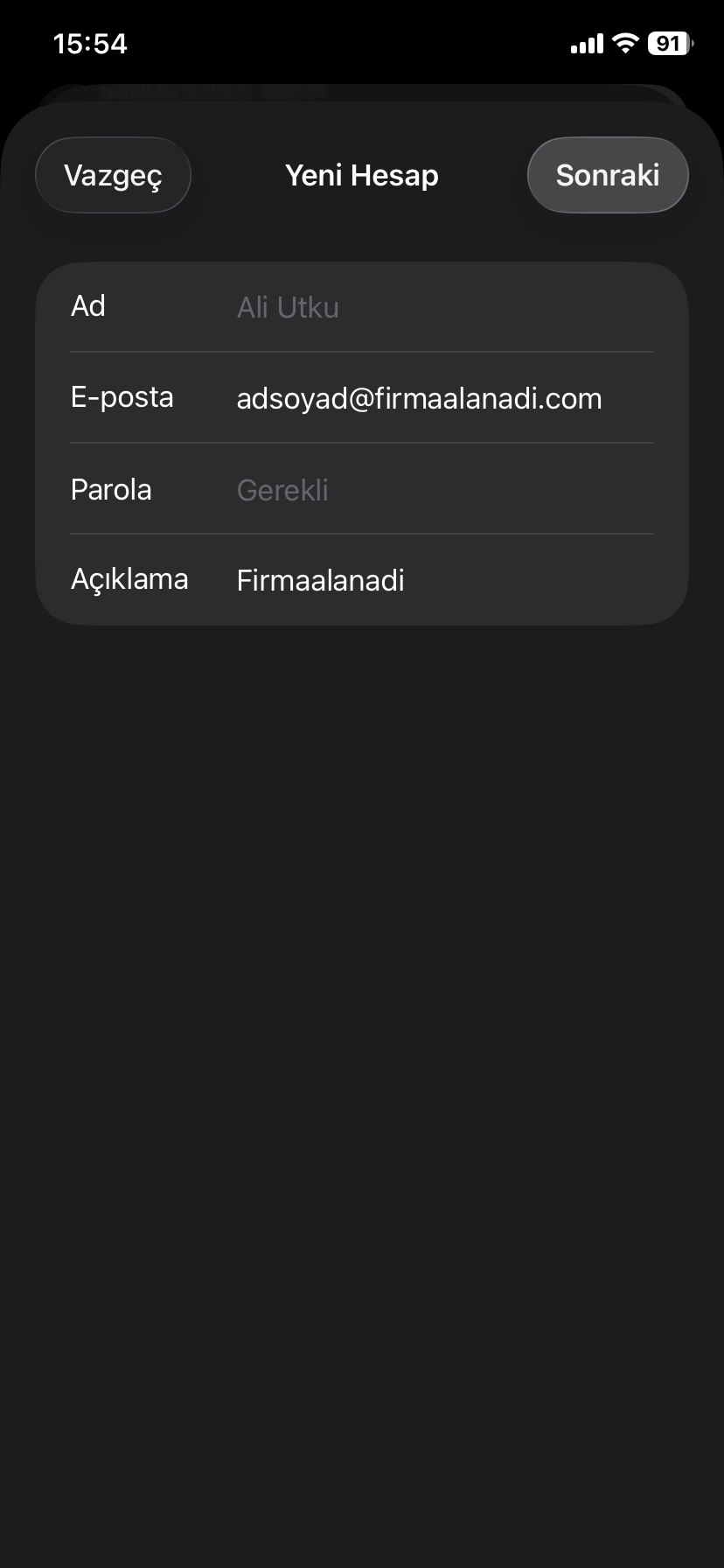
Email ve Şifre Girişi
Sizlere verilen email adresini ve şifreyi ilgili alanlara girin ve devam edin.
-
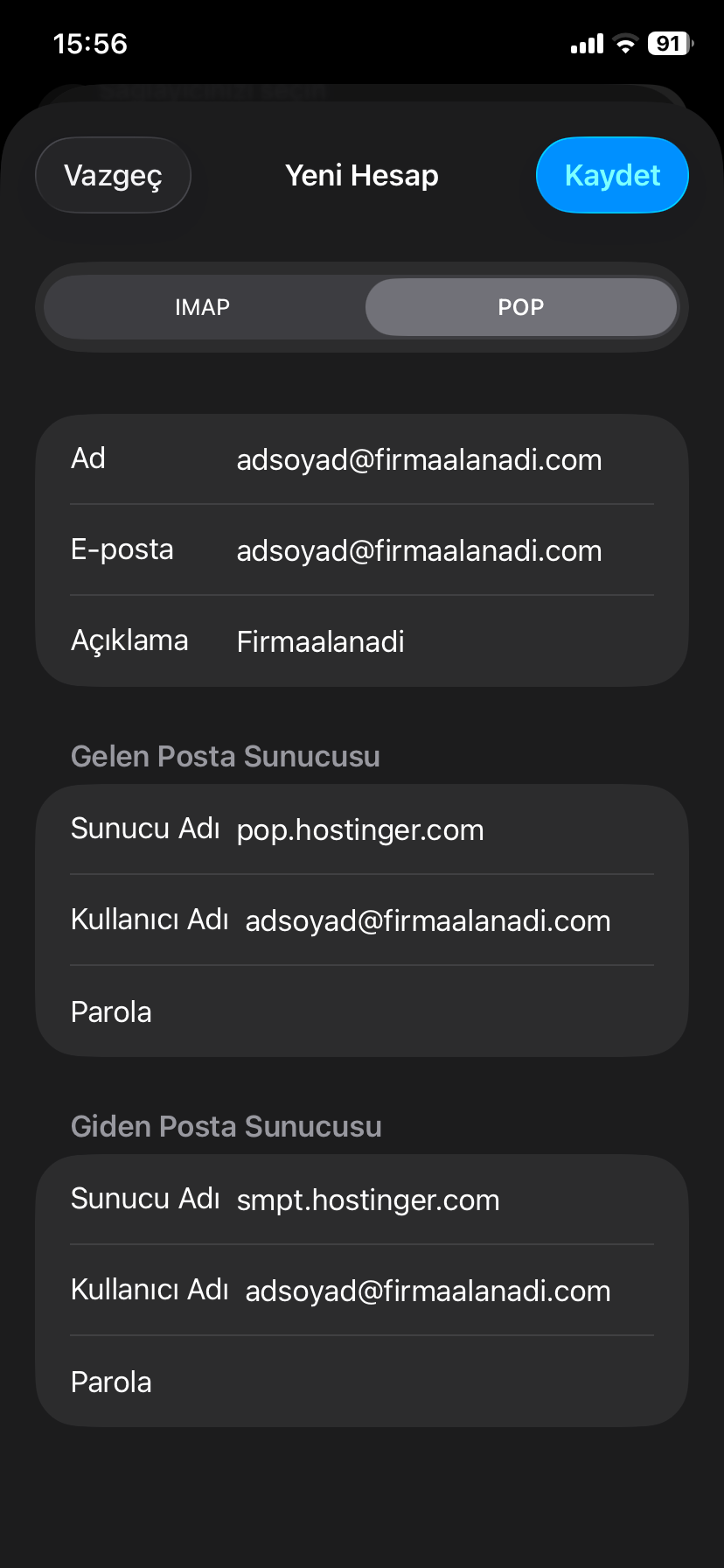
Gelen ve Giden Sunucu Ayarları
Gelen (POP3) ve Giden (SMTP) posta sunucu ayarlarını yukarıdaki tablodaki bilgilere göre doldurun. Sunucu adı olarak pop.hostinger.com (Gelen) ve smtp.hostinger.com (Giden), güvenlik türü olarak SSL, port olarak 995 (Gelen) ve 465 (Giden) giriniz.
-
Kurulum Tamamlandı
Tüm bilgileri doğru girmeniz durumunda email kurulumu başarıyla gerçekleşmiş olacaktır. Artık iOS cihazınız üzerinden email gönderip alabilirsiniz.